
Desde el mes de Diciembre existe una actualización de BIOS para nuestro pequeño
Dot, que actualiza a la versión
0.3104. Dicha actualización corrige unos pequeños fallos que paso a traduciros de la nota original en inglés y que veréis por tanto que es pero que muy recomendable actualizar sobre todo en su tercer punto.- Cambios en la configuración de Pantalla (VBios) que evita la vibración tan molesta cuando añadimos un segundo monitor o monitor externo,- Agrega funcionalidad RIS para instalación através de LAN, y- Resuelve el problema de cuando la batería está descargada totalmente no se puede recargar.Como veréis, el tercer punto, en caso de que dejéis sin usar una temporada larga el equipo por algún motivo, podéis llegar a tener graves problemas para que la batería pueda ser recargada, por simplemente este motivo, ya hay que actualizar, por ello, os mostraré "como hacerlo", aunque es muy simple.1.- Verificando nuestra versión de BIOSAntes de nada hay que verificar la versión de nuestra BIOS, para averiguarla sólo tenemos que arrancar el equipo y pulsar F2 para acceder al menú InsydeH20 de nuestra BIOS. En la pestaña de Information veremos donde aparece System BIOS Version, la versión con la que contamos. Si se trata de la 0.3103 entonces se puede actualizar, de lo contrario NO ACTUALICÉIS!!! puesto que podéis dañar la BIOS y dejar inservible el equipo. Cuidado con esto.2.- Buscando el módelo de nuestro Dot en Packard Bell Web y descargando la actualización.Tras salir de la BIOS se reiniciará el equipo, ahora debemos ir a la página oficial de Packarb y buscar la nueva actualización, siempre y cuando nuestro modelo cuente con ella.Nos dirigimos a la siguiente dirección web que nos llevará directamente a Soporte (http://support.packardbell.com/es/)Ahí nos pedirá un número de serie que corresponda con nuestro equipo, si damos la vuelta a nuestro pequeño dot, con su peso lo podemos hacer con una mano :) veremos que pone un número de serie bastante largo que viene indicado anteriormente por las siglas S/N. Copiamos dicho número y lo pegamos en el campo de texto de la página web.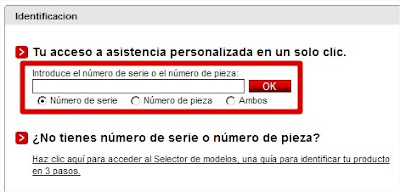 Esto nos llevará a nuestro módelo exacto de Packard Bell Dot desde donde se nos servirán todas las descargas que tengamos disponibles para nuestro equipo. Nosotros nos dirigeremos ahora mismo a Descargas.
La primera de las opciones que nos debe mostrar, si nuestro módelo tiene dicha actualización disponible, es la misma actualización de la BIOS, en mi caso aparece como a continuación señalando la versión a la que actualizaré (0.3104) y el sistema operativo que necesito para ejecutar dicha actualización (Windows XP SP2).

Si todo es correcto lo descargamos y guardamos en el escritorio de nuestro Dot.
3.- Aplicando la actualizaciónEs importante que a la hora de aplicar la actualización, aunque no lo señale la aplicación en sí, unos pequeños detalles:
- Tener la batería casi al completo y el alimentador conectado, para evitar que un corte de luz en el proceso deje nuestro equipo muerto,
- Deshabilitar antes de ejecutar la actualización todo antivirus y sobre todo firewall que solicite alguna interacción con el usuario, puesto que la actualización modifica partes importantes del sistema y un firewall puede bloquear el borrado y escritura de la nueva versión.
Teniendo en cuenta esto ejecutamos el fichero que nos hemos descargado llamado (dot_win_3104)...

En esta pantalla le daremos a siguiente, tras una instalación de unos ficheros, se nos mostrará otra ventana donde veremos el proceso de instalación, con letras grandes "Erasing and Writing". Este proceso llega a tardar de dos a cinco minutos y finalmente acabado el proceso automáticamente se nos reiniciará el netbook, esto significa que todo ha sido correcto.
Según se reinicie ya podemos entrar de nuevo en la BIOS pulsando
F2 y veremos que nuestro BIOS ha sido actualizada, mostrándose
0.3104.
Ahora ya podemos disfrutar con las correcciones del pequeño Dot!!! :)
 He conseguido una pequeña guía sobre Windows 7 en la cual explica de manera ejemplar determinados aspectos nuevos a esta versión y detalles que nos servirá para conocer dicho sistema de manera algo más profunda. Aparte de que al ser una guía de las llamadas de mano podremos utilizarla de manera rápida para consultas sencilla


